
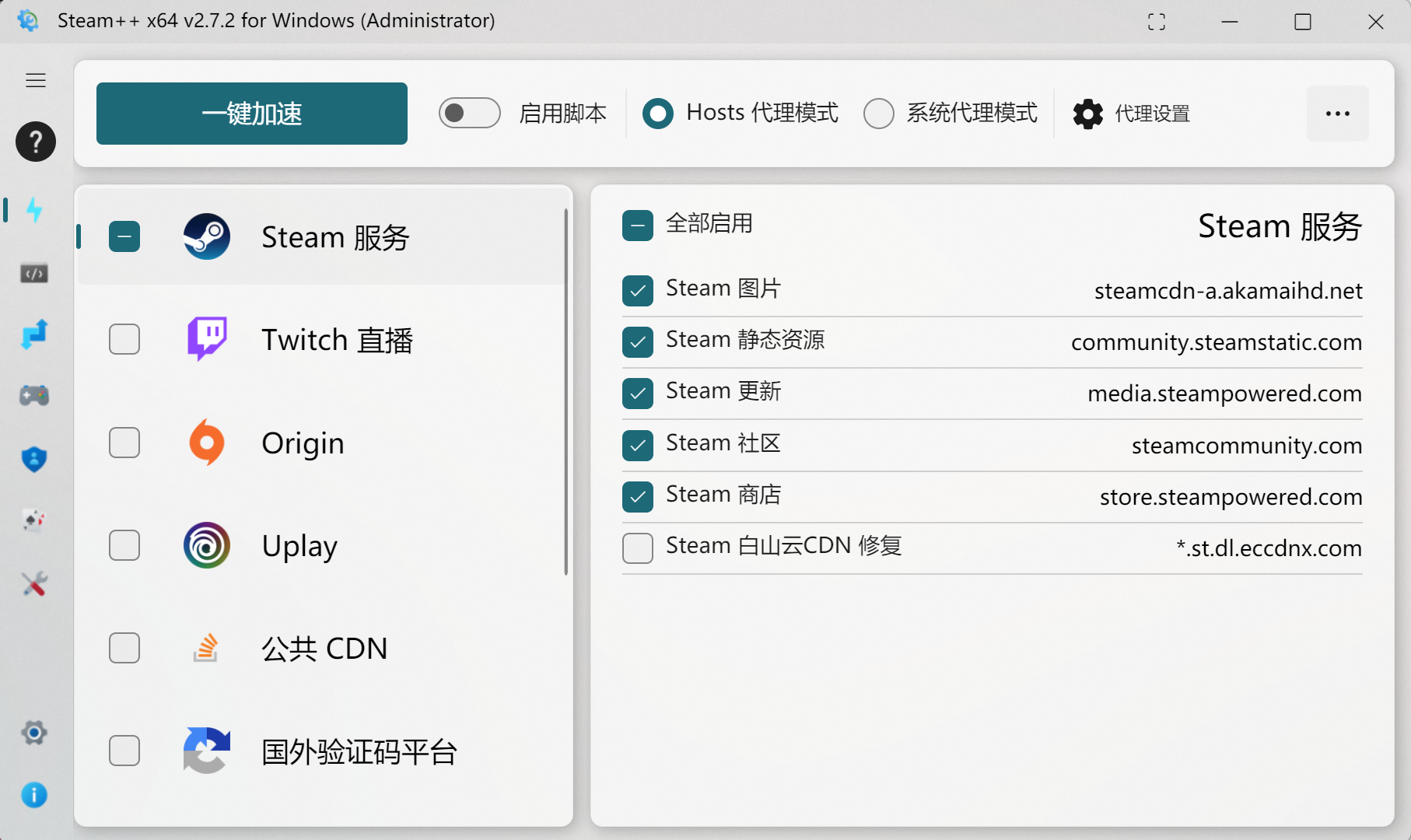
本页面汇总了Watt Toolkit使用过程中的常见问题及排查方法。如果你遇到加速失败、启动异常或网络冲突等故障,可以在以下排查步骤中找到解决方案。操作步骤见Watt Toolkit使用教程。
排查结束后仍无法启动或提示证书失效时,直接覆盖安装最新纯净版最省事:
下载 Watt Toolkit 最新纯净版覆盖修复加速后仍无法访问Steam社区
这是最常见的故障现象。加速服务已启动但Steam社区页面仍然打不开。
依次尝试以下排查步骤:第一步,切换不同的加速节点,尝试延迟最低的两到三个节点,有时默认节点虽然延迟低但实际不可用。第二步,关闭加速服务后等待几秒再重新点击一键加速。第三步,检查Windows防火墙或安全软件是否拦截了Watt Toolkit的网络连接,在安全软件中查看拦截记录。第四步,完全关闭软件后重新启动再试。
加速提示启动失败
这通常是因为软件没有获得足够的系统权限。右键点击Watt Toolkit主程序选择以管理员身份运行后重试。如果问题依旧,检查电脑上是否同时运行了多个网络代理或加速软件导致端口冲突。只保留Watt Toolkit一个加速工具运行可以避免这类问题。如遇安装问题,请前往【Watt Toolkit 官方安全下载与参数校验页】核对安装包 MD5。链路原理见网络加速原理。
安全软件拦截
首次运行Watt Toolkit时,Windows Defender、360安全卫士等可能会弹出警告。这是因为软件需要修改本地网络代理配置来实现加速功能。选择允许运行或添加到信任列表即可。如果已被安全软件隔离,可以在隔离区中恢复文件。
加速节点全部显示高延迟
节点延迟受实际网络环境影响。尝试关闭占用带宽的后台程序如下载工具或视频播放,或者更换网络环境后重新查看节点列表。如果所有节点延迟都异常高,可能是当前网络环境限制了加速服务的通信。
节点列表为空
节点列表需要从网络获取。检查网络连接是否正常,防火墙是否阻止了软件的网络访问。也可以尝试以管理员身份重新启动程序来自动刷新节点列表。
更换电脑后配置丢失
Watt Toolkit的配置保存在本地不会自动同步。更换电脑后需要重新下载软件并重新配置加速选项和账号信息。建议在旧电脑上备份重要的配置参数。
常见问题
会。建议使用Watt Toolkit时关闭其他网络代理或加速软件。
检查网络连接是否正常,以管理员身份重新启动软件后再试。
办如果Watt Toolkit启动后界面无响应,首先尝试在任务管理器中结束所有Watt Toolkit相关进程后重新启动。如果问题持续出现,可能是配置文件损坏,建议删除配置文件后重新初始化。配置文件通常位于软件的安装目录中。
处理加速服务自动断开通常有两个原因:节点不稳定导致连接中断,或者安全软件在后台清除了Watt Toolkit的网络代理设置。先尝试切换到其他稳定节点,同时在安全软件中将Watt Toolkit添加到信任白名单。
办如果启动时提示缺少MSVCP或VCRUNTIME相关文件,说明系统缺少Microsoft Visual C++运行库。需要从微软官网下载并安装对应版本的VC运行库组件后重启电脑,再尝试启动Watt Toolkit。
如果加速后商店仍加载缓慢,可以检查以下几点:是否选择了距离最近的加速节点;加速选项是否已勾选Steam商店;是否有其他网络代理工具同时运行干扰了加速效果。逐一排查即可解决大部分加载慢的问题。
在安全软件的隔离区中找到Watt Toolkit相关文件选择恢复并添加到信任列表即可解决。